
গত পর্বে আমরা সি-প্যানেলের ডোমেইন সেকশন সম্পর্কে জেনেছি। আজকে আমরা আলোচনা করবো সি-প্যানেলের ইমেইল সেকশন নিয়ে।
আগের পর্বগুলো মিস করেছেন?!
ইন্টারফেস ও পরিচিতি (সি-প্যানেল পর্ব-১ )
হোমস্ক্রীন ও Files সেকশন (সি-প্যানেল পর্ব-২)
ডাটাবেস সেকশন (সি-প্যানেল- পর্ব-৩)
ডোমেইন সেকশন (সি-প্যানেল-পর্ব-৪)
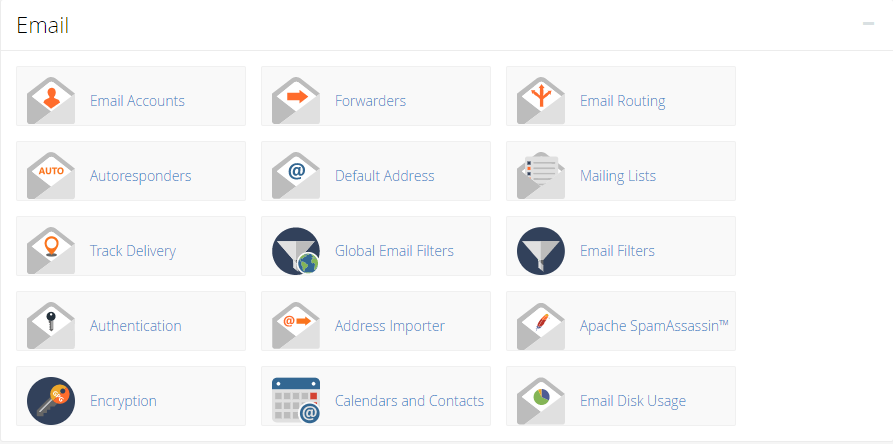
- Email Accounts
- Forwarders
- Email Routing
- Auto Responders
- Default Address
- Mailing List
- Track Delivery
- Global Email Filters
- Email Filters
- Authentication
- Address Importer
- Apache Spam Assassin
- Encryption
- Calendars and Contacts
- Email Disk Usage
Email Accounts

Email Accounts সেকশন এর মূল কাজ হচ্ছে মেইল অ্যাকাউন্ট ম্যানেজ করা। নতুন করে ইমেইল অ্যাকাউন্ট তৈরি করা, এডিট করা, ডিলিট করা ইত্যাদি। প্রতিটি ওয়েবসাইট এর একটা নিজস্ব মেইল থাকা প্রয়োজন, যাতে কেউ কোন সমস্যায় পড়লে দ্রুত মেইল এর মাধ্যমে এডমিন কে জানাতে পারে। যেমনঃ support@rafitech.xyz অথবা admin@rafitech.xyz . এছাড়াও আপনি আপনার ওয়েবসাইট এর প্রত্যেকটি ডিপার্টমেন্ট এর জন্য আলাদা আলাদা মেইল অ্যাকাউন্ট তৈরি করে রাখতে পারেন, যেমনঃ sales@example.com , info@example.com ইত্যাদি।
কিভাবে আপনার ডোমেইন থেকে মেইল অ্যাকাউন্ট তৈরি করবেন?
প্রথমে আপনি যে ডোমেইন থেকে মেইল অ্যাকাউন্ট খুলবেন সেই ডোমেইন এর সি-প্যানেলে লগিন করুন। এবার এখান থেকে Email Accounts এ ক্লিক করুন। উপরের ছবির মতো একটি পেজ দেখতে পাবেন। এখানে Email Box এ আপনার অ্যাকাউন্ট নেম লিখুন। ডোমেইন অথবা সাবডোমেইন সিলেক্ট করুন। পাসওয়ার্ড এর ঘরে পাসওয়ার্ড দিন। এবার মেইলবক্স এর স্পেস কতোটুকু দিবেন সেটা লিখে অথবা আনলিমিটেড হলে Unlimited এ ক্লিক করে Create Account এ ক্লিক করুন। আপনার ইমেইল অ্যাকাউন্ট তৈরি হয়ে যাবে।
কিভাবে আপনার পিসি তে মেইল কনফিগার করবেন?
প্রথমে আপনাকে Microsoft Outlook ওপেন করতে হবে।

স্টার্ট মেনু থেকে Outlook লিখে সার্চ করলেই Outlook পেয়ে যাবেন। এখানে এন্টার বাটন ক্লিক করলে Outlook ওপেন হবে।

এখান থেকে Next এ ক্লিক করুন।

Add an email account সেকশনে Yes বাটনে ক্লিক করুন এবং Next এ ক্লিক করুন।

এখানে আপনাকে ইমেইল সম্পর্কিত কিছু ইনফর্মেশন দিতে হবে।
- Your Name (আপনি cPanel এ ইমেইল অ্যাকাউন্ট তৈরি করার সময় যে নাম ব্যবহার করেছিলেন)
- Email Address (এখানে আপনার ইমেইল অ্যাড্রেস লিখুন)
- Password (আপনার পাসওয়ার্ড)
- Retype Password (আবার আপনার Password লিখুন)
এবার Next এ ক্লিক করুন।

আপনার সব ইনফর্মেশন ঠিক থাকলে আপনি এই রকম একটি পেজ দেখতে পাবেন, এখান থেকে Finish বাটন এ ক্লিক করুন। Finish বাটনে ক্লিক করার পর আপনার Mail Box ওপেন হবে।

Forwarders

Forwarders এর মূল কাজ হল আপনার ইমেইল অ্যাকাউন্ট এ যে ইমেইলগুলো আসবে তা, নির্ধারণ করে দেয়া ইমেইল এ ফরওয়ার্ড করে দেওয়া, তো এখানে ২ টি অপশন দেয়া আছে।
- Add Forwarders
- Add Domain Forwarders
Add Forwarders

এখানে Address to Forward এ আপনার ইমেইল লিখুন। আর Forward to Email Address এ যে Email Address এ ফরওয়ার্ড হবে সেটি লিখুন এবং Add Forwarder এ ক্লিক করুন।
Add Domain Forwarders

এখানে আপনাকে ডোমেইন সিলেক্ট করে দিতে হবে, যে ডোমেইন থেকে মেইল ফরওয়ার্ড হবে। আর সামনের to লেখা বক্স এ যে ডোমেইন এ ফরওয়ার্ড হবে সেই ডোমেইন টি লিখুন।
Email Routing

নির্দিষ্ট সার্ভার এ একটি ডোমেইন এর ইনকামিং মেইল রাউটিং করার জন্য Email Routing ব্যবহার করা হয়। Email Routing করার জন্য আপনার ডোমেইন সিলেক্ট করুন এবং Local Mail Exchanger এ ক্লিক করে Change এ ক্লিক করুন।
Auto Responders

Auto Responders এর কাজ হচ্ছে আপনার কোন মেইল আসলে মেইলদাতাকে অটোমেটিক একটা রিপ্লাই দেয়া। আপনার মেইল এ Auto Responder চালু করার জন্য Managing এ আপনার ডোমেইন সিলেক্ট করে Add Autoresponder এ ক্লিক করুন। নেক্সট পেজ এ আপনাকে কিছু ইনফর্মেশন দিয়ে (আপনার মেইল আসলে গ্রাহক প্রান্তে অটোমেটিক কি রিপ্লাই যাবে) Create/Modify বাটন এ ক্লিক করতে হবে।
Default Address

এখানে আপনি চাইলে একটি নির্দিষ্ট মেইল সিলেক্ট করে দিতে পারবেন। যাতে যে কোন মেইল সরাসরি এই মেইল অ্যাড্রেস এ চলে আসে।
Mailing List

এটি মূলত ব্যবহার করা হয় একটি মেইল থেকে একসাথে অনেক গুলো মেইল এড্রেস এ মেইল পাঠানোর জন্য। আর এর জন্য আপনাকে Mailing List তৈরি করতে হবে।
Track Delivery

ডোমেইন থেকে যে মেইলগুলো করা হয় ঐ মেইল গুলো কে কোথায় গিয়েছে এইগুলো ম্যানেজ করার জন্য Track Delivery ব্যবহার করা হয়। উপরের ছবিতে মার্ক করা জায়গাটিতে (i) Action এ ক্লিক করলে আপনি Mail Delivery সম্পর্কিত সব ইনফর্মেশন পাবেন।
Global Email Filter & Email Filter

Global Email Filtering এবং Email Filtering এইগুলো একই ধরনের পদ্ধতি। এখানে আপনাকে Rules এ ক্লিক করে Rules সিলেক্ট করতে হবে। এরপর Actions সিলেক্ট করে Create এ ক্লিক করলে নতুন ফিল্টার তৈরি হয়ে যাবে। এটি মূলত আপনার তৈরি মেইল ইউজার অ্যাকাউন্ট গুলোতে পারমিশন এর কাজ করে থাকে।
Authentication

মেইল সার্ভার কে নিরাপদ রাখার জন্য Authentication ব্যবহার করা হয়।
Address Importer

আপনার কম্পিউটার থেকে ইমেইল এড্রেস ইমপোর্ট করতে চাইলে এই অপশন থেকে করতে পারবেন। তবে ফাইল ফরম্যাট অবশ্যই CSV (.csv) বা Excel (.xls) এর ফরম্যাট হতে হবে।
Apache Spam Assassin

স্প্যাম মেইল অটো ডিলিট করার জন্য এবং মেইল এড্রেস ব্লক করার জন্য এটি খুব গুরত্বপূর্ন। জাস্ট Auto Delete Spam এ ক্লিক করলেই এই অপশন টি চালু হবে। আর আপনার ফিল্টারিং লেভেল এর স্প্যাম মেইল গুলো অটোমেটিক ডিলিট হয়ে যাবে।
Encryption

এখান থেকে আপনার মেইল সার্ভার এর জন্য পাবলিক এবং প্রাইভেট Encryption Key জেনারেট করতে পারবেন।
Calendars and Contacts

ব্যাক্তিগত ডিভাইসগুলোতে Calendars and Contacts এ অ্যাক্সেস করার জন্য আপনার ক্লায়েন্ট কে অবশ্যই CalDAV এবং CardDAV কনফিগার করে নিতে হবে। আর এই ফিচারটি এখনো পুরোপুরি চালু হয়নি। শুধু মাত্র অ্যাপেল ইউজাররা এটি ব্যবহার করার সুযোগ পান।
Email Disk Usage

এখান থেকে আপনার ইমেইল ডিস্ক এর পুরো ডিটেইলস দেখতে পারবেন।


